 Dando
Instala Dando en iPhone y configura la protección
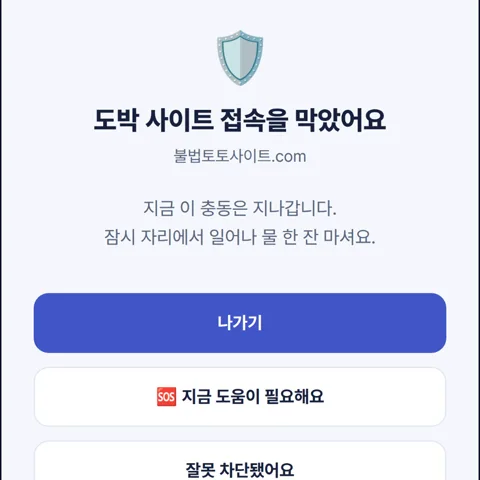
Activa la protección en 3 pasos
- Instala Dando desde App Store e inicia sesión.
- Toca [Iniciar protección] en Inicio y permite la configuración VPN.
- Activa la extensión de Safari y completa los ajustes pendientes de Inicio.
Actualizado
Instalación desde App Store, inicio de sesión, VPN, extensión Safari, protección adicional, tutor y comprobación de conexión.
- Instala Dando desde App Store e inicia sesión.
- Activa la protección desde Inicio y permite la configuración VPN de iOS.
- Configura Safari y las protecciones compatibles, y comprueba el estado.
1. Instalar desde App Store
Usa el botón oficial de abajo. Consulta la compatibilidad con iOS en la ficha. Los APK Android y los instaladores de PC no funcionan en iPhone.
2. Iniciar sesión y activar la VPN
Regístrate o inicia sesión y activa la protección desde Inicio. Sigue las instrucciones y permite añadir la configuración VPN. Instalar o iniciar sesión no activa la protección por sí solo.
3. Activar la extensión Safari
Abre Ajustes → Apps → Safari → Extensiones → Dando. Activa la extensión y revisa los permisos de acceso a sitios. En iOS anteriores, Safari está directamente en Ajustes. Comprueba cada perfil Safari que uses.
La extensión complementa las comprobaciones de Safari. No se aplica automáticamente a Chrome ni a navegadores integrados en otras apps.
4. Revisar protección adicional y consentimiento
Sigue los avisos de Inicio para las funciones compatibles, como el bloqueo de Tiempo de uso y el filtro web. Las opciones dependen de iOS y de los ajustes.
El análisis adicional de sitios es opcional y requiere un consentimiento separado. Lee su alcance antes de elegir. Sin él, puedes comprobar el DNS básico y la protección por listas existentes.
5. Elegir tutor y proceso de desactivación
En las conexiones de protección del menú completo, conecta a otro usuario o a una persona de confianza. La desactivación requiere aprobación o espera según la conexión y los bloqueos. No se comparten las URL visitadas ni las búsquedas con el tutor.
6. Hacer más difícil eliminar la app
1) Hazlo junto a un familiar o amigo de confianza.
2) Ajustes → Tiempo de uso → «Bloquear ajustes de Tiempo de uso», y deja que esa persona elija el código.
3) Ajustes → Tiempo de uso → Restricciones de contenido y privacidad → Activar → Compras en iTunes Store y App Store → Eliminar apps → «No permitir».
Sin el código no puedes eliminar Dando ni desactivar su acceso a Tiempo de uso por tu cuenta. Este ajuste también impide eliminar otras apps. Cuando se apruebe la liberación, pide a esa persona que lo quite.
7. Comprobar Wi-Fi y datos móviles
Revisa la protección y los ajustes pendientes en Inicio. Comprueba de nuevo al cambiar de red o reiniciar. Otra VPN o configuración DNS puede afectar la cobertura.
Contacta con soporte indicando modelo, versiones de iOS y de la app, hora y mensaje de error. Oculta los datos personales de las capturas.
Fuentes y recursos
- Apple: Safari extensions on iPhone
Apple · 2026
Preguntas frecuentes
¿Basta con instalar?
No. Inicia sesión, activa la protección y completa la configuración. Revisa Inicio.
¿Protege otros navegadores?
El DNS protege conexiones que usan el resolvedor protegido. La extensión Safari es específica de Safari; la cobertura depende de iOS, navegador y red.
¿Qué hago si deja de funcionar internet?
Revisa Inicio, los errores y otras VPN o DNS, y contacta con soporte. Comprueba Wi-Fi y datos móviles.