 Dando
Dando auf dem iPhone installieren und Schutz einrichten
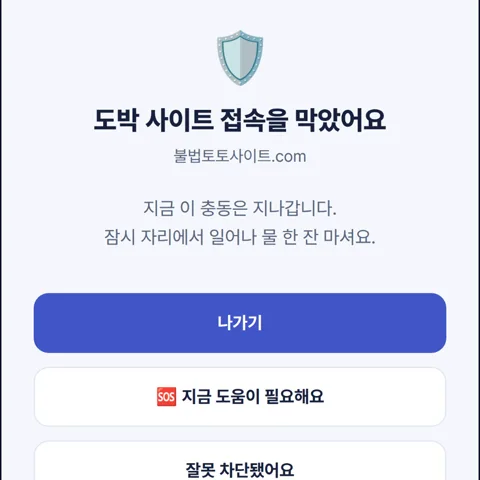
Schutz in 3 Schritten einschalten
- Dando aus dem App Store installieren und anmelden.
- Auf der Startseite [Schutz starten] tippen und die VPN-Konfiguration erlauben.
- Safari-Erweiterung einschalten und die übrigen Punkte auf der Startseite erledigen.
Aktualisiert am
App-Store-Installation, Anmeldung, VPN, Safari-Erweiterung, zusätzlicher Schutz, Vertrauensperson und Netzwerkprüfung.
- Installieren Sie Dando aus dem App Store und melden Sie sich an.
- Starten Sie den Schutz auf der Startseite und erlauben Sie die iOS-VPN-Konfiguration.
- Richten Sie Safari und unterstützte Zusatzfunktionen ein und prüfen Sie den Schutzstatus.
1. Aus dem App Store installieren
Nutzen Sie unten die offizielle App-Store-Schaltfläche. Die unterstützten iOS-Versionen stehen im Store. Android-APKs und PC-Installationsdateien funktionieren auf dem iPhone nicht.
2. Anmelden und VPN starten
Registrieren Sie sich oder melden Sie sich an und starten Sie den Schutz auf der Startseite. Folgen Sie den Hinweisen und erlauben Sie das Hinzufügen der VPN-Konfiguration. Installation oder Anmeldung allein aktivieren den Schutz nicht.
3. Safari-Erweiterung aktivieren
Öffnen Sie Einstellungen → Apps → Safari → Erweiterungen → Dando. Aktivieren Sie die Erweiterung und prüfen Sie den Website-Zugriff. Bei älteren iOS-Versionen steht Safari direkt in Einstellungen. Prüfen Sie jedes verwendete Safari-Profil.
Die Erweiterung ergänzt Seitenprüfungen in Safari. Sie gilt nicht automatisch für Chrome oder Browser innerhalb anderer Apps.
4. Zusatzschutz und Einwilligung prüfen
Folgen Sie den Hinweisen für unterstützte Funktionen wie Bildschirmzeit-Sperre und Webfilter. Verfügbare Einträge hängen von iOS und den Einstellungen ab.
Die zusätzliche Website-Analyse ist freiwillig und benötigt eine eigene Einwilligung. Lesen Sie vorher den Umfang der Datenverarbeitung. Ohne Einwilligung können Sie den Basis-DNS- und Listenschutz weiterhin prüfen.
5. Verbindung und Freigabe wählen
Verbinden Sie im Gesamtmenü unter Schutzverbindungen einen anderen Nutzer oder eine Vertrauensperson. Je nach Verbindung und Sperre gilt eine Genehmigung oder Wartezeit. Besuchte URLs und Suchverläufe werden nicht mit Vertrauenspersonen geteilt.
6. App-Löschen zusätzlich erschweren
1) Richte das gemeinsam mit einer Vertrauensperson ein.
2) Einstellungen → Bildschirmzeit → „Bildschirmzeit-Einstellungen sperren“ und die Person den Code wählen lassen.
3) Einstellungen → Bildschirmzeit → Beschränkungen → Ein → Käufe im iTunes & App Store → Apps löschen → „Nicht erlauben“.
Ohne den Code kannst du Dando nicht allein löschen oder den Bildschirmzeit-Zugriff ausschalten. Die Einstellung verhindert auch das Löschen anderer Apps. Nach einer genehmigten Freigabe bitte die Person, es rückgängig zu machen.
7. WLAN und Mobilfunk prüfen
Prüfen Sie Schutzstatus und offene Einstellungen auf der Startseite, auch nach Netzwerkwechsel oder Neustart. Andere VPN- oder DNS-Einstellungen können den Schutzumfang beeinflussen.
Melden Sie dem Support iPhone-Modell, iOS- und App-Version, Zeitpunkt und Fehlertext. Verdecken Sie persönliche Angaben in Bildschirmfotos.
Quellen und weiterführende Informationen
- Apple: Safari extensions on iPhone
Apple · 2026
Häufige Fragen
Reicht die Installation zum Sperren?
Nein. Melden Sie sich an, starten Sie den Schutz und schließen Sie die Einrichtung ab. Prüfen Sie die Startseite.
Sind andere Browser geschützt?
DNS schützt Verbindungen über den geschützten Resolver. Die Safari-Erweiterung ist Safari-spezifisch; der Umfang hängt von iOS, Browser und Netzwerk ab.
Was tun ohne Internet nach der Einrichtung?
Prüfen Sie Startseite, Fehler und andere VPN- oder DNS-Einstellungen und kontaktieren Sie den Support. Testen Sie WLAN und Mobilfunk.