 Dando
Instalar o Dando no iPhone e configurar a proteção
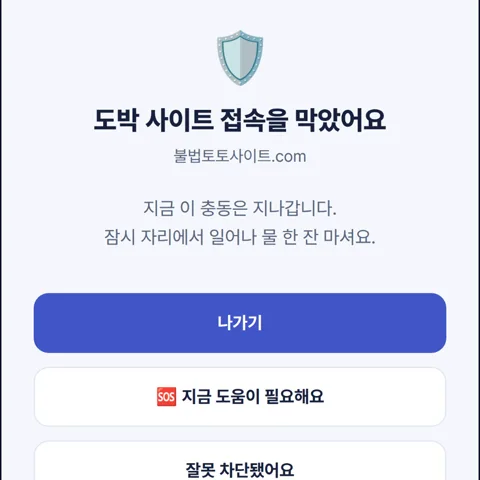
Ative a proteção em 3 passos
- Instale o Dando pela App Store e entre na conta.
- Toque em [Iniciar proteção] na tela inicial e permita a configuração de VPN.
- Ative a extensão do Safari e conclua os ajustes pendentes da tela inicial.
Atualizado em
Instalação pela App Store, login, VPN, extensão Safari, proteção adicional, conexão com responsável e teste de rede.
- Instale o Dando pela App Store e entre na conta.
- Ative a proteção no Início e permita a configuração VPN do iOS.
- Configure o Safari e as proteções compatíveis, depois confira o estado.
1. Instalar pela App Store
Use o botão oficial abaixo. Confira os requisitos de iOS na página. APKs Android e instaladores de PC não funcionam no iPhone.
2. Entrar e ativar a VPN
Cadastre-se ou entre na conta e inicie a proteção no Início. Siga as instruções e permita adicionar a configuração VPN. Instalar ou entrar não ativa a proteção por si só.
3. Ativar a extensão Safari
Abra Ajustes → Apps → Safari → Extensões → Dando. Ative a extensão e confira as permissões de acesso aos sites. Em iOS anteriores, Safari fica diretamente em Ajustes. Confira cada perfil Safari usado.
A extensão complementa a verificação no Safari. Ela não se aplica automaticamente ao Chrome nem aos navegadores dentro de outros apps.
4. Revisar proteções e consentimento
Siga os avisos do Início para funções compatíveis, como bloqueio do Tempo de Uso e filtro web. Os itens dependem do iOS e dos ajustes.
A análise adicional de sites é opcional e exige consentimento separado. Leia o escopo antes de escolher. Sem ele, você pode conferir a proteção DNS básica e das listas existentes.
5. Escolher responsável e processo de liberação
Nas conexões de proteção do menu completo, conecte outro usuário ou alguém de confiança. A liberação exige aprovação ou espera conforme a conexão e os bloqueios. URLs visitadas e pesquisas não são compartilhadas com o responsável.
6. Dificultar a exclusão do app
1) Faça isso junto com um familiar ou amigo de confiança.
2) Ajustes → Tempo de Uso → “Bloquear Ajustes do Tempo de Uso”, e deixe essa pessoa escolher o código.
3) Ajustes → Tempo de Uso → Conteúdo e Privacidade → Ativar → Compras na iTunes e App Store → Apagar Apps → “Não Permitir”.
Sem o código, você não consegue apagar o Dando nem desligar o acesso dele ao Tempo de Uso sozinho. Este ajuste também impede apagar outros apps. Quando a liberação for aprovada, peça a essa pessoa para desfazer.
7. Conferir Wi-Fi e dados móveis
Confira a proteção e os ajustes pendentes no Início. Repita após mudar de rede ou reiniciar. Outra VPN ou configuração DNS pode afetar a cobertura.
Fale com o suporte informando modelo, versões do iOS e do app, horário e erro. Oculte informações pessoais nas capturas.
Fontes e recursos
- Apple: Safari extensions on iPhone
Apple · 2026
Perguntas frequentes
Basta instalar para bloquear?
Não. Entre na conta, ative a proteção e conclua a configuração. Confira o Início.
Outros navegadores são protegidos?
O DNS protege conexões que usam o resolvedor protegido. A extensão Safari é exclusiva do Safari; a cobertura depende do iOS, navegador e rede.
E se a internet parar de funcionar?
Confira o Início, os erros e outras VPNs ou DNS e contate o suporte. Verifique Wi-Fi e dados móveis.