 Dando
Installer Dando sur iPhone et configurer la protection
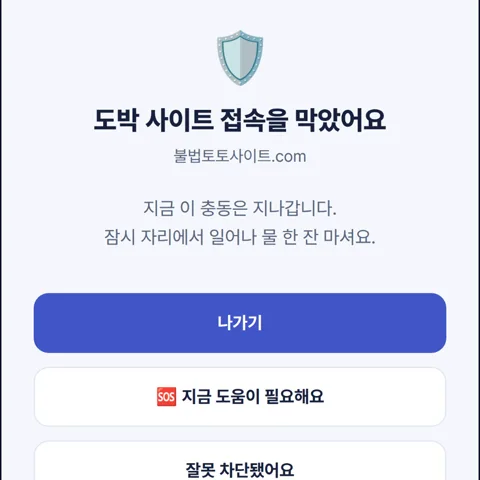
Activer la protection en 3 étapes
- Installez Dando depuis l’App Store et connectez-vous.
- Touchez [Démarrer la protection] sur l’accueil et autorisez la configuration VPN.
- Activez l’extension Safari et terminez les réglages restants affichés sur l’accueil.
Mis à jour le
Installation App Store, connexion, VPN, extension Safari, protections supplémentaires, proche de confiance et vérification du réseau.
- Installez Dando depuis l’App Store et connectez-vous.
- Activez la protection depuis l’accueil et autorisez la configuration VPN iOS.
- Configurez Safari et les protections compatibles, puis vérifiez leur état.
1. Installer depuis l’App Store
Utilisez le bouton officiel ci-dessous. Consultez la compatibilité iOS dans la fiche. Les APK Android et les installateurs PC ne fonctionnent pas sur iPhone.
2. Se connecter et activer le VPN
Inscrivez-vous ou connectez-vous, puis lancez la protection depuis l’accueil. Suivez les instructions et autorisez l’ajout de la configuration VPN. L’installation ou la connexion seule n’active pas la protection.
3. Activer l’extension Safari
Ouvrez Réglages → Apps → Safari → Extensions → Dando. Activez l’extension et vérifiez l’accès aux sites. Sur les anciens iOS, Safari se trouve directement dans Réglages. Vérifiez chaque profil Safari utilisé.
L’extension complète les vérifications dans Safari. Elle ne s’applique pas automatiquement à Chrome ni aux navigateurs intégrés à d’autres apps.
4. Vérifier les protections et le consentement
Suivez les indications de l’accueil pour les fonctions compatibles, comme le verrouillage Temps d’écran et le filtrage web. Les options dépendent d’iOS et des réglages.
L’analyse supplémentaire des sites est facultative et requiert un accord distinct. Lisez sa portée avant de choisir. Sans cet accord, vous pouvez vérifier la protection DNS de base et les listes existantes.
5. Choisir un proche et la procédure de levée
Dans les connexions de protection du menu général, connectez un autre utilisateur ou un proche. Selon les connexions et les verrous, la levée nécessite une approbation ou une attente. Les URL visitées et les recherches ne sont pas partagées avec le proche.
6. Rendre la suppression de l’app plus difficile
1) Faites-le avec un proche de confiance.
2) Réglages → Temps d’écran → « Verrouiller les réglages de Temps d’écran », et laissez cette personne choisir le code.
3) Réglages → Temps d’écran → Contenu et confidentialité → Activer → Achats dans l’iTunes et l’App Store → Suppression d’apps → « Ne pas autoriser ».
Sans le code, vous ne pouvez pas supprimer Dando ni couper son accès à Temps d’écran seul. Ce réglage bloque aussi la suppression des autres apps. Une fois la levée approuvée, demandez à cette personne de l’annuler.
7. Vérifier Wi-Fi et données mobiles
Consultez l’état et les réglages inachevés sur l’accueil. Revérifiez après un changement de réseau ou un redémarrage. Un autre VPN ou DNS peut modifier la couverture.
Contactez l’assistance avec le modèle, les versions iOS et Dando, l’heure et le message d’erreur. Masquez les informations personnelles des captures.
Sources et ressources
- Apple: Safari extensions on iPhone
Apple · 2026
Questions fréquentes
L’installation suffit-elle à bloquer ?
Non. Connectez-vous, activez la protection et terminez la configuration. Vérifiez l’accueil.
Les autres navigateurs sont-ils protégés ?
Le DNS protège les connexions utilisant le résolveur protégé. L’extension Safari reste propre à Safari. La couverture dépend d’iOS, du navigateur et du réseau.
Que faire si internet ne fonctionne plus ?
Vérifiez l’accueil, les erreurs et les autres VPN ou DNS, puis contactez l’assistance. Testez sur Wi-Fi et données mobiles.