 Dando
Dando iPhone アプリのインストールと保護設定
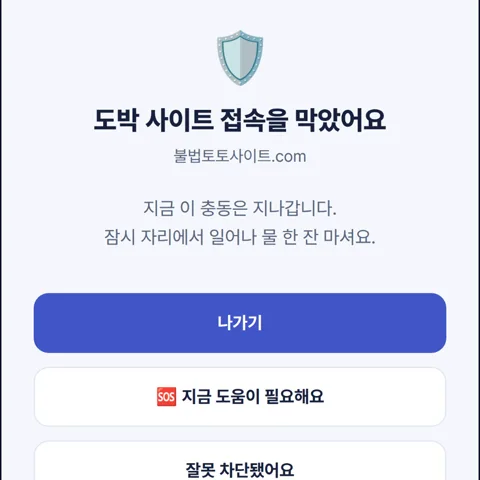
3 ステップで保護をオン
- App Store で Dando を入手してログインします。
- ホームで[保護を開始]を押し、VPN 構成の追加を許可します。
- Safari 拡張をオンにし、ホームに表示される残りの設定を済ませます。
更新日
App Store での入手からログイン、VPN、Safari 拡張、追加保護、保護者との連携、通信確認まで順番に案内します。
- App Store から Dando を入手してログインします。
- ホームから保護を開始し、iOS の VPN 構成追加を許可します。
- Safari 拡張と対応する追加保護を設定し、保護状態を確認します。
1. App Store から入手
下の公式 App Store ボタンを使います。対応 iOS はストアの互換性欄を確認してください。Android APK や PC 用ファイルは iPhone にインストールできません。
2. ログインして VPN 保護を開始
登録またはログインし、ホームから保護を開始します。アプリの案内を読み、iOS の VPN 構成追加を許可します。インストールやログインだけでは保護は有効になりません。
3. Safari 拡張を有効にする
設定 → アプリ → Safari → 機能拡張 → Dando を開き、拡張を有効にして Web サイトへのアクセス権を確認します。以前の iOS では設定内に Safari があります。使用する Safari プロファイルごとに確認してください。
拡張は Safari のページ確認を補います。Chrome や他のアプリ内ブラウザーに同じ機能が適用されるわけではありません。
4. 追加保護と同意を確認
ホームの案内から、対応するスクリーンタイムのロックや Web フィルターを設定します。項目は iOS とアプリの設定によって異なります。
追加サイト分析は個別の同意が必要な任意機能です。データの処理範囲を読んで選択してください。同意しなくても基本 DNS と既存リストの保護状態は確認できます。
5. 保護者との連携と解除方法
全体メニューの保護連携から、別の利用者や信頼できる保護者とつながります。解除には連携やロック設定に応じた承認または待機が適用されます。閲覧 URL と検索履歴は保護者に共有しません。
6. アプリの削除をさらに強く防ぐ
1) 信頼できる家族や知人と一緒に設定してください。
2) 設定 → スクリーンタイム → 「スクリーンタイム設定をロック」を押し、その人にパスコードを決めてもらいます。
3) 設定 → スクリーンタイム → コンテンツとプライバシーの制限 → オン → iTunesおよびApp Storeでの購入 → Appの削除 → 「許可しない」。
パスコードを知らなければ、一人ではDandoを削除したりスクリーンタイムの許可をオフにしたりできません。この設定は他のアプリの削除も止めます。解除が承認されたら、その人に戻してもらってください。
7. Wi-Fi とモバイル通信を確認
ホームで保護状態と未完了の設定を確認します。通信切り替えや iPhone 再起動後にも確認してください。他の VPN や DNS 設定が範囲に影響する場合があります。
問題があれば、機種、iOS とアプリのバージョン、発生時刻、エラーをサポートへ伝えてください。画像の個人情報は隠してください。
参考資料
- Apple: Safari extensions on iPhone
Apple · 2026
よくある質問
入手するだけでブロックされますか?
ログイン後、保護を開始して必要な設定を完了します。ホームの状態を確認してください。
他のブラウザーも対象ですか?
保護された DNS を使う通信が対象です。Safari 拡張は Safari 専用で、範囲は iOS、ブラウザー、通信設定によって変わります。
設定後に通信できない場合は?
ホームの状態、エラー、他の VPN や DNS 設定を確認してサポートへ連絡してください。Wi-Fi とモバイル通信の両方で確認します。